Installer un certificat SSL/TLS sur le serveur Kerio Connect
Kerio Connect est un serveur de messagerie pour les entreprises. Ce guide décrit la procédure à suivre pour générer la CSR et installer le certificat SSL.
Installer un certificat SSL sur le serveur
Nous allons vous expliquer comment installer un certificat SSL à l'aide de la Console d'administration. Le processus se déroule en deux étapes : création de la demande de certificat et importation du certificat émis dans Kerio.
Générer une requête CSR (demande de certificat)
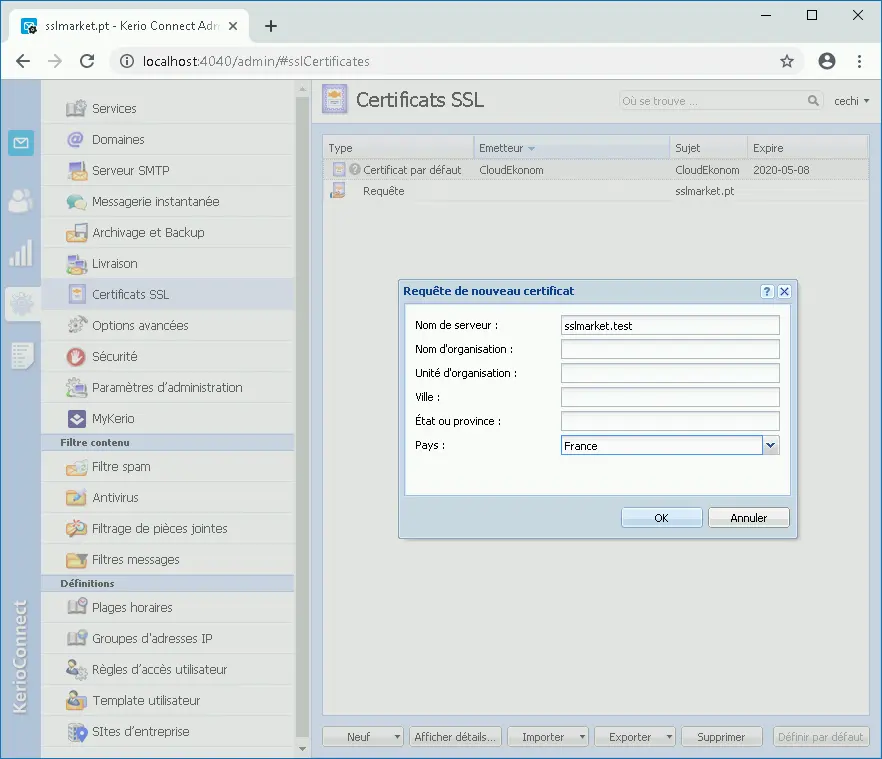
Sous l'onglet Paramètres -> Certificats SSL, cliquez avec le bouton droit de la souris sur l'espace libre et sélectionnez Nouveau -> Nouvelle demande de certificat. Remplissez les informations requises pour votre certificat et enregistrez la CSR générée.
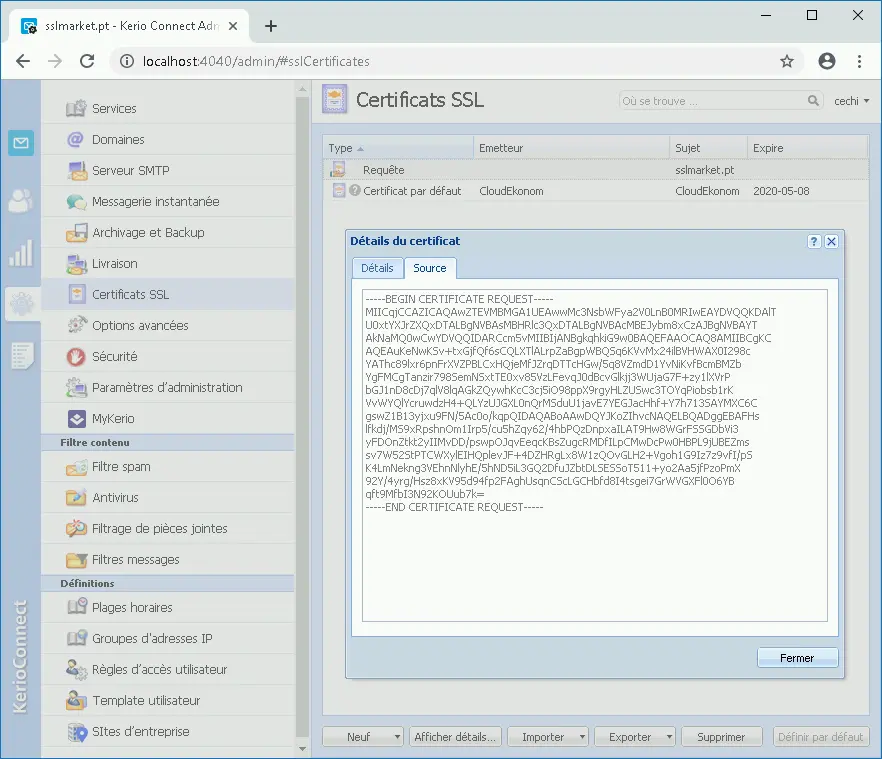
Sous l'onglet Source, affichez le contenu de la CSR. Copiez le texte de la CSR et collez-le dans la commande de SSLmarket. Vous pouvez également cliquer sur Export, puis Exporter la requête afin de soumettre la CSR à SSLmarket. Le fichier de certificat (CSR) et la clé privée se trouvent dans : "C:Program FilesKerioMailServersslcert". Vous pouvez l'enregistrer manuellement.
Importer le certificat émis
Le certificat SSL doit être importé sur le serveur où vous avez généré la CSR. Sous l'onglet Certificats SSL, sélectionnez l'option Importer -> Import d'un nouveau certificat signé par l'AC. Cette option n'est active que si la requête CSR est en attente sur le serveur. Ensuite, confirmez l'installation du fichier de certificat que vous avez reçu par e-mail. Vous pouvez également sélectionner le fichier linux_cert+ca.pem qui vous permet d'importer le certificat avec les intermédiaires.
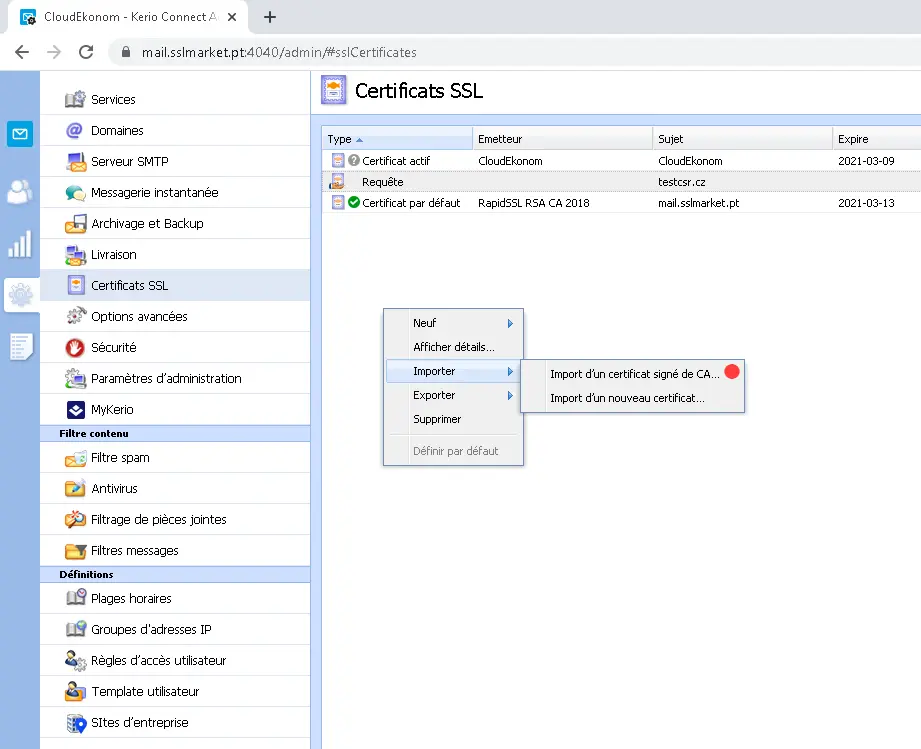
Si la demande CSR est en attente, vous n'avez qu'à importer le nouveau certificat SSL sur le serveur. La clé privée est déjà sur le serveur.
Une fois le certificat importé sur le serveur, il devrait être défini par défaut. Si cela n'est pas le cas, activez-le (voir le paragraphe suivant). L'installation est terminée et le nouveau certificat sera actif sur l'interface de la messagerie web.
Importation du certificat avec la clé privée
Si vous n'avez pas généré la demande de certificat sur le serveur, mais vous l'avez créée dans l'interface de SSLmarket, vous avez maintenant la clé privée enregistrée sur votre ordinateur. Voici la procédure pour l'importer avec le certificat sur le serveur.
Si la demande CSR n'est pas en attente sur le serveur, vous devez importer le certificat avec la clé privée.
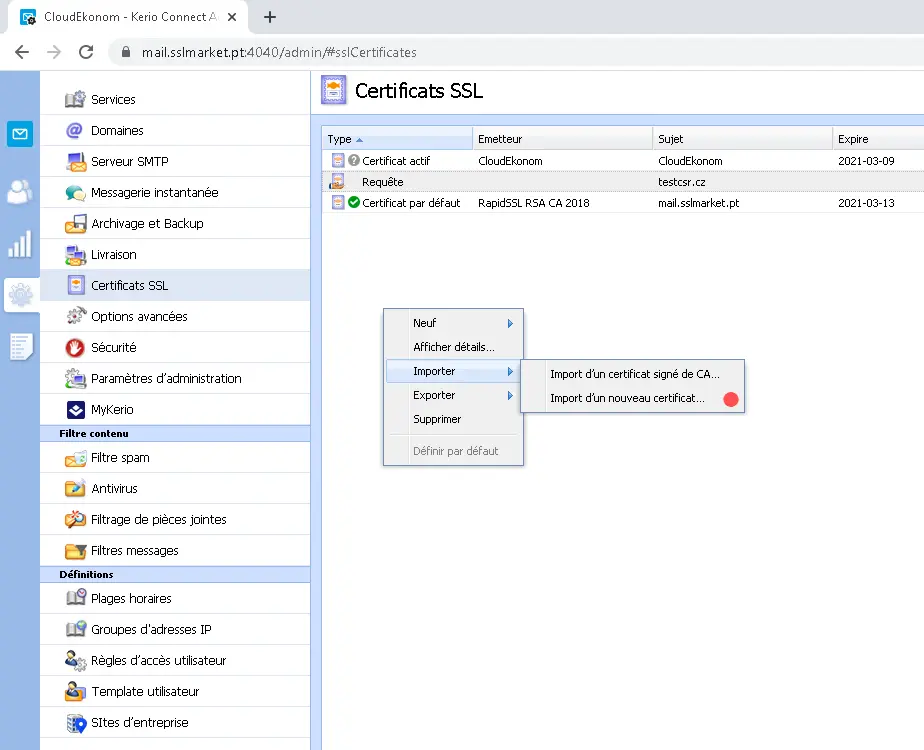
Sélectionnez l'onglet Certificats SSL et cliquez sur Importer -> Import d'un nouveau certificat. Sélectionnez le fichier de certificat linux_cert+ca.pem (que vous avez reçu par e-mail) et la clé privée (vous l'avez enregistré sur votre disque dur). Les certificats sont stockés sous forme de texte (Base64), sous l'extension PEM, CRT ou TXT.
Une fois le certificat installé sur le serveur, il va apparaître dans la liste des certificats SSL. Vous avez importé également les certificats intermédiaires qui établissent une liaison SSL avec les certificats racines de confiance présents dans les systèmes.
Il ne vous reste plus qu'à l'activer. Cliquez sur Définir par défaut. Le nouveau certificat sera appliqué et vous pouvez le vérifier dans votre navigateur.
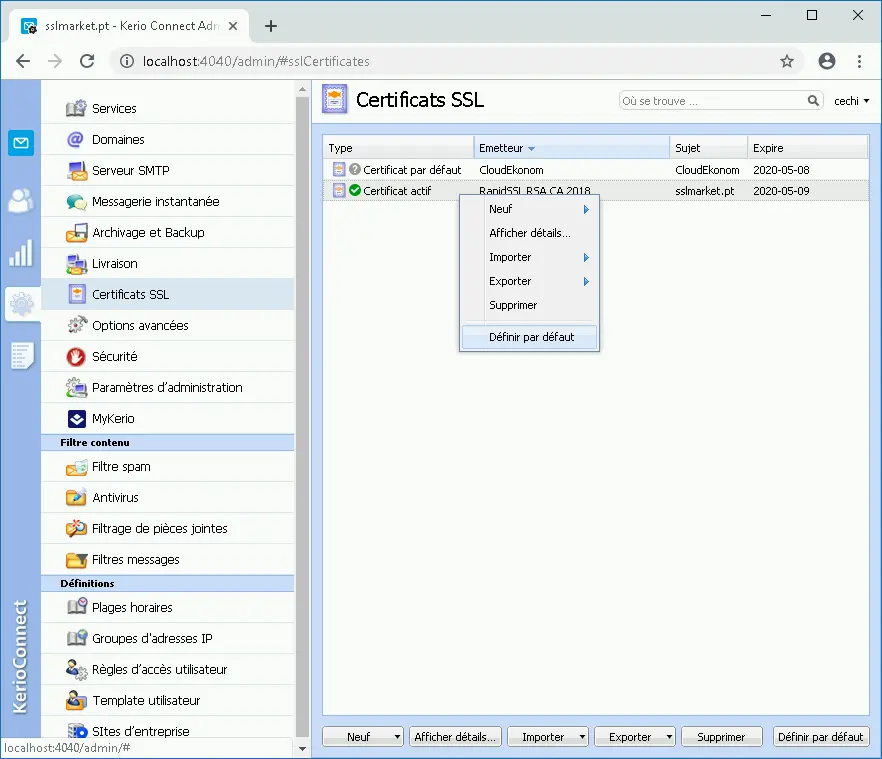
L'installation est terminée et le nouveau certificat sera actif sur l'interface de la messagerie web.
Installer le certificat manuellement
Vous recevrez votre certificat SSL par Email. Le certificat arrive sous forme de texte codé au format Base64. Créez le fichier .crt : attribuez-lui le même nom que vous utilisez pour la CSR (seulement les extensions vont être différentes : .csr et .crt) et copiez-les sur le serveur dans le dossier /sslcert/.
Localisez le dossier /sslcert/. Le chemin d'accès pour les différents types de plateformes :
- Apple Mac OS X: /usr/local/kerio/mailserver
- Microsoft Windows: C:/program files/kerio/mailserver
- Linux Red Hat: /opt/kerio/mailserver
Vous devez avoir maintenant trois fichiers portant le même nom mais pas la même extension : CSR (*.csr), clé privée (*.key) et certificat SSL (*.crt).
Les certificats intermédiaires doivent être enregistrés dans le fichier crt. Enregistrez le fichier dans le dossier /sslca/.
Redémarrez le serveur. Reconnectez-vous à la console d'administration et dans la section Configuration / Certificats SSL sélectionnez le nouveau certificat. Cliquez sur le bouton Définir par défaut. Vous devez redémarrer le serveur pour terminer l'installation.
Pour vérifier l'installation du certificat SSL, vous pouvez utiliser notre Vérificateur SSL/TLS.
C'est trop compliqué pour vous ?
Si vous ne savez pas comment procéder à une étape, n'hésitez pas à contacter notre support client, qui vous conseillera et vous aidera.



ZONER, Inc.
141 Avenue Félix Faure
75015 Paris
Cet article vous a-t-il été utile ?
Merci pour votre retour !
Nous sommes désolés que vous n'ayez pas trouvé les informations que vous recherchiez.
Aidez-nous à améliorer cet article. Vous cherchez autre chose ? N'hésitez pas à nous écrire.