Activer un certificat Code Signing sur token
Les instructions suivantes expliquent comment installer un certificat Code Signing OV ou EV sur un token USB fourni par l'autorité de certification. Si votre certificat est déjà installé sur le token, utilisez simplement l'application SafeNet et ne saisissez pas le code d'initialisation.
Commander un certificat Code Signing
Pour commencer, remplissez le formulaire de commande. Le processus de demande de certificat Code Signing est entièrement automatisée. DigiCert procédera à une vérification rapide de votre demande et émettra le certificat. Un token vide vous sera envoyé par courrier postal et vous devrez y installer votre certificat à l'aide de l'utilitaire DigiCert Hardware Certificate Installer. Toutes les informations nécessaires à l'activation, telles que le code d'activation et l'utilitaire, se trouvent dans les détails de votre commande sur votre espace client SSLmarket.
Activation du token
Nouveau token
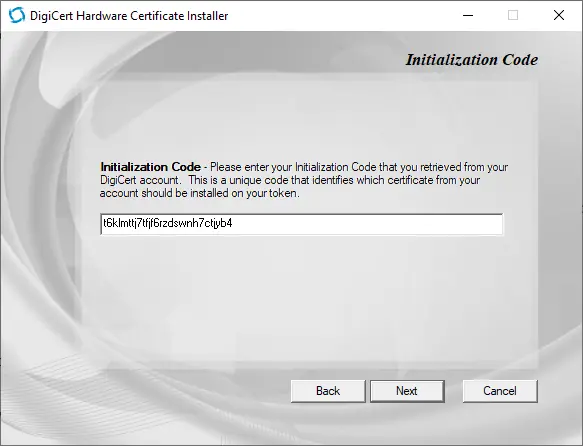
Pour installer votre nouveau certificat Code Signing sur le token, utilisez le DigiCert Hardware Certificate Installer. Votre code d'activation (code d'initialisation) se trouve dans votre espace client.
Cochez "Re-initialize my token and permanently delete any existing certificates and keys" et cliquez sur Next. Seulement, si vous installez une autre chaîne ou un autre type de clé et que vous devez conserver votre certificat actuel sur le token, laissez l'option Réinitialiser décochée.
Sur la page "Configuration", Créez un Mot de passe. Ce mot de passe (parfois appelé code PIN de token) est requis pour accéder aux certificats enregistrés sur le token.
Sur la page "Administrator Password", cochez "Utiliser le mot de passe administrateur par défaut" et cliquez sur Next. Soyez patient, ce processus prend généralement quelques minutes.
Il est nécessaire d'installer l'outil SafeNet Middleware sur votre ordinateur. Une fois le certificat chargé sur votre token, ouvrez l'application SafeNet, vérifiez le mot de passe et vous pouvez commencer à signer votre code.
Attention : saisissez le mot de passe correctement. Après plusieurs tentatives incorrectes, le token sera bloqué et le certificat définitivement supprimé.
Renouveler un certificat Code Signing
Vous pouvez réutiliser votre token USB conforme à la norme FIPS 140 Level 2, Common Criteria EAL 4+. La liste des appareils compatibles est visible dans les détails de la commande.
Votre certificat renouvelé doit être importé sur le token à l'aide de l'utilitaire de DigiCert Hardware Certificate Installer. Télécharger.
Utilisez le code d'initialisation disponible dans votre espace client (détails de la commande).
Vous pouvez consulter la fiche d'instruction de DigiCert.
Besoin d'un coup de main ?
Si vous avez besoin d'aide à n'importe quelle étape, n'hésitez pas à contacter notre support client, qui se fera un plaisir de vous conseiller et de vous aider.



ZONER, Inc.
141 Avenue Félix Faure
75015 Paris
Cet article vous a-t-il été utile ?
Merci pour votre retour !
Nous sommes désolés que vous n'ayez pas trouvé les informations que vous recherchiez.
Aidez-nous à améliorer cet article. Vous cherchez autre chose ? N'hésitez pas à nous écrire.